

同样问一次,让Gemini聊两句和让它生成一段视频,消耗的额度差得很远,因为它不按条数给额度,按算力算。这是Google出的AI助手,网页和手机都能用,官方说它是一个多模态大模型的界面,2023年3月以实验形式发布,当时叫Bard。
免费版0元,Deep Research和生图都能用。付费分三档,Plus每月4.99美元,Pro每月19.99美元,Ultra起99.99美元。中国大陆目前不能直接访问,个人账号以官方支持地区页为准。要弄清的就两件事:额度按算力怎么算,国内这边什么情况,秒出海下面按官方页面一条条拆。
先看速览。价格按官方定价页美国区2026年10月核对。
| 项目 | 结论 |
|---|---|
| 谁家的 | |
| 是什么 | Google出的AI助手,网页、手机、电脑端App都能用 |
| 免费 | 0元,含Deep Research、生图、Canvas、Skills |
| 付费 | Plus 4.99、Pro 19.99、Ultra起99.99美元每月 |
| 国内 | 大陆个人账号不能直接访问,以官方支持地区页为准 |
| 额度 | 5小时刷新加每周上限 |
| 适合谁 | 已有Google账号、要读长文档做调研底稿的人 |
- Gemini是Google出的AI助手,网页、手机、电脑端App都能用
- 免费版0元,付费Plus 4.99、Pro 19.99、Ultra起99.99美元每月
- 额度每5小时刷新,直到触到每周上限,不按条数算
- 大陆个人账号不能直接访问,要看官方支持地区页
- 已有Google账号、要读长文档做调研底稿的人最顺手
这篇按顺序讲:它是什么、国内能不能用、免费版能用到什么程度、四档价格怎么选、怎么开始用、常用功能怎么用,后半段是测评、和ChatGPT的对比,还有出海场景里怎么把活交给它。界面、价格和额度会变,动手前以Google官方当前页面为准。
本文目录
Gemini是什么?Google出的AI助手,网页和手机都能用
它是Google自家做的AI助手,跟Gmail、Drive、Docs是同一家的产品。官方对它的定义是「多模态大模型的界面」,底下跑的是能处理文字、音频、图片这些内容的模型,你在界面上说话、传文件、发图片,都是在跟这个模型打交道。
这个名字不是一开始就有。2023年3月它以实验形式发布,当时的名字叫Bard,后来改成Gemini。你在旧文章里看到Bard,说的就是它。
能用的地方有三个:网页版、手机App、电脑端App,Mac和Windows都列在官方帮助页上。三处都用同一个Google账号登录。
官方列了三类用途。一类是省时间:把长文档传上去让它出摘要,或者让它写代码。一类是创意:写一篇博客大纲并配上图,或者用Gems把它调成某个领域的专家。还有一类是好奇心:把一个复杂概念讲成大白话,或者拍张照片直接问它。
官方也写了自己的局限:回答可能不准,复杂问题和事实类问题更容易出错;内容可能带偏见,也可能不给你展示不同观点。这三条用的时候要记住。
落到用法上,它更像一个装了不少工具的工作台,不是一个只会聊天的输入框。同一个界面里能读文件、能出图、能做深度调研、能定时跑任务,这是它和纯聊天工具最不一样的地方。
想快速判断它值不值得花时间:你手上已经有Google账号,平时要读英文长文档、做调研底稿、改英文文案,它的用法就很直接。只是想找个随手问答的输入框,它给的东西会比你想要的多。
国内能用Gemini吗?大陆个人账号以官方支持地区页为准
先把这句放这:中国大陆目前不能直接访问,个人账号以官方支持地区页为准。
官方支持地区页里,大陆那一行写的是Mainland China (Workspace only),意思是只对Workspace工作账号开放。香港在名单里。想用个人账号,先去看官方那份支持地区页,别听别人转述。
付费的Plus、Pro、Ultra三档,能不能在你所在的国家买,看官方那两张名单,Plus一张,Pro和Ultra一张,分开列的。
再说登录条件,这些是官方帮助中心写明的。能用的账号有三种:个人Google账号;有合格Workspace版本的工作账号,须18岁以上;学校账号,须管理员开通。个人账号和学校账号须13岁以上,或所在国家的适用年龄。Family Link管理的账号不能用。
不登录也能用一部分功能,但要保存聊天记录、要用更多功能,就得登录。打开时如果提示Something went wrong,官方说可能是地点、年龄、账号类型这几个原因,按这三条回头查。
开始之前自己做三件事:
- 在官方支持地区页看你所在的地区在不在名单里。
- 看账号类型和年龄对不对得上,个人账号、Workspace工作账号、学校账号的年龄要求不一样。
- 想付费,先在Google订阅页看你所在的国家在不在Plus、Pro、Ultra的名单里,付款方式也在那一页看。
账号这关过不了,后面全是白搭。
Gemini免费版能用到什么程度?额度按算力算,不按条数
免费版和付费版差在哪,先看额度。额度是你判断够不够用的唯一依据。
额度怎么算:5小时刷新加每周上限
官方帮助中心(2026年10月核对)的原话意思是:Gemini Apps的用量限制基于算力,会参考你这条提示有多复杂、用了哪个模型和哪个功能、对话有多长。额度每5小时刷新一次,一直刷新到触到每周上限为止。付费用户额度用完了还能买AI credits接着用,这条写在官方定价页脚注里。
换算成档位是这样:
| 档位 | 用量 | 上下文窗口 |
|---|---|---|
| 无套餐 | 标准额度 | 32k tokens |
| Google AI Plus | 标准的2倍 | 128k tokens |
| Google AI Pro | 标准的4倍 | 100万tokens |
| Google AI Ultra | Pro的5倍或20倍,看订阅哪一档 | 100万tokens |
用量那一列只给倍数,没有绝对值。上下文那一列是硬指标,32k和100万tokens,差的是你一次能塞多长的资料进去。
| 你在做什么 | 用量成本 |
|---|---|
| 简单聊天 | 很低 |
| 长对话 | 中 |
| 大文件分析 | 中 |
| Deep Research | 高 |
| 视频生成 | 高 |
视频、图片、音乐这类多媒体请求都耗算力,官方写视频生成最耗额度。
所以为什么给不出「每天能发几条」。同样一次提问,你选最快的模型还是高级推理,开的是新对话还是拖着几千字的老对话,让它聊两句还是跑一次Deep Research,消耗完全不是一回事。官方只给倍数、不给条数,原因就在这。
要判断自己够不够用,用两三天就有感觉。看它在什么时候提示额度紧张,把当时的动作记下来:是传了大文件,还是跑了Deep Research,还是对话拖得太长。这比记「我今天发了几条」有用得多。
省额度有几招。官方自己给的Tip是:换新话题就新开一个对话,这样它不用反复读长历史。视频、图片、音乐这类生成最耗,能先定稿再生成,就别反复试。触到上限以后,有订阅的用户可以继续用Flash-Lite聊,也可以等下一次刷新或者升级档位。官方还写了额度可能随时变,别把某一次的数当成固定规则。
还有一种情况要提前知道:高峰期,无套餐用户的Deep Research这类耗算力的功能可能暂时用不了,无套餐的额度也可能比有套餐的先被限住。
上传限制:文件、视频、音频各多大多长
同一条提示里最多放10个文件,具体看情况。单个视频最多2GB,其他文件最多100MB。视频总长5分钟,升级到Pro或Ultra后是1小时,算下来12倍。音频总长10分钟,升级后3小时,18倍。传一个代码文件夹或GitHub仓库,最多5,000个文件、100MB;ZIP包最多10个文件、100MB。
这几个数字直接决定你能干什么。免费版想分析一小时的会议录音或者一段长视频,是被卡住的,Pro和Ultra才放开。日常传PDF、表格、几页文档,10个文件和100MB够用。
免费版和付费版功能逐项对照
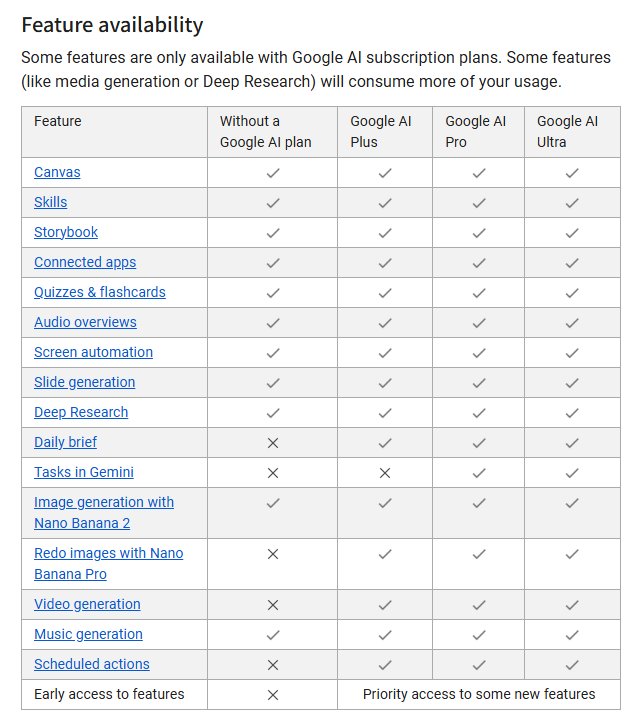
官方有一张功能对照表,四档并排列着。压缩成一张,四档差什么能直接看出来。
| 功能 | 免费版 | Plus | Pro | Ultra |
|---|---|---|---|---|
| Canvas、Skills、Deep Research、生图、音乐生成 | 有 | 有 | 有 | 有 |
| Storybook、Connected apps、Audio overviews、Slide generation | 有 | 有 | 有 | 有 |
| Daily brief、图片重做、视频生成、定时任务 | 没有 | 有 | 有 | 有 |
| Tasks in Gemini | 没有 | 没有 | 有 | 有 |
| Early access,部分新功能优先体验 | 没有 | 有 | 有 | 有 |
只想试Deep Research、生图、Canvas、Skills,免费版就够,一分钱不用花。要视频生成、要定时任务,才需要付费,Tasks in Gemini这种要Pro起才有。
Gemini价格:Free、Plus、Pro、Ultra怎么选?
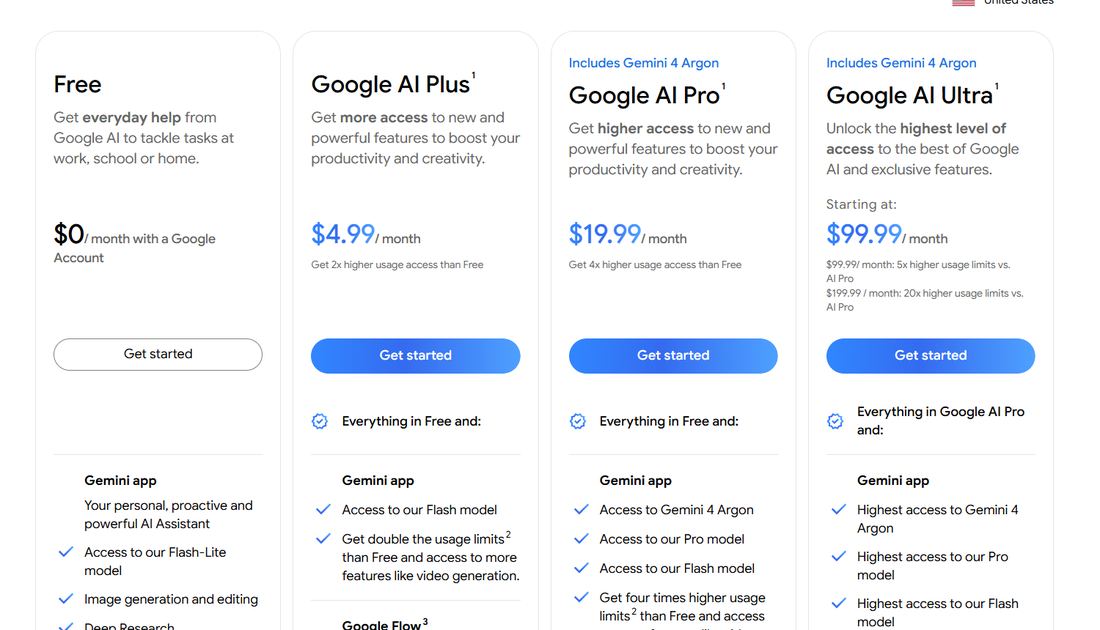
四档,免费一档,付费三档。价格是官方定价页美国区2026年10月核对的。
| 档位 | 美国区月价 | 官方写的要点 |
|---|---|---|
| Free,Google账号即可 | 0美元 | Gemini app、Flash-Lite模型、图片生成和编辑、Deep Research、Gemini Live、Canvas、Gems、Google Flow有限访问、Gemini Notebook、15GB云存储 |
| Google AI Plus | 4.99美元 | 比Free高2倍用量、Flash模型、视频生成等更多功能、200 Google Flow Credits、400GB存储 |
| Google AI Pro | 19.99美元 | 比Free高4倍用量、Pro模型、最新模型访问、1,000 Google Flow Credits、Gmail和Docs里的Gemini、Chrome自动浏览、5TB存储 |
| Google AI Ultra | 起99.99美元 | 99.99美元档比AI Pro高5倍用量,199.99美元档高20倍;10,000或25,000 Flow Credits、Project Genie、20TB起存储 |
存储单独说一句:15GB、400GB、5TB、20TB起。免费的15GB是Gmail、Drive、Photos三处共用,不是单独给你15GB。
Flow Credits是给Google Flow用的,这个工具怎么用,Google Flow那篇写得细。免费档里还有Gemini Notebook,同一类思路的工具怎么拿来做东西,NotebookLM那篇讲得更全。
官方脚注两条要记住:随时可以取消;部分计费周期不退款,法律另有规定的除外。另外有些功能只对18岁以上用户开放。
算成年费是这样,按月价乘12,不含税,以结账页为准:Plus一年4.99×12=59.88美元,Pro一年19.99×12=239.88美元。
企业版一句话带过:Gemini Enterprise Business每席位每月21美元起,最多300席位;Standard和Plus版每席位每月30美元起。开发者那边另有API和命令行工具,不在本文展开。
这些都是美国区的价,不含税。哪一档适合你,看你每天会不会触到额度上限:只是试功能,免费档;天天跑Deep Research和长文档,先上Plus试一个月;要Pro模型和100万tokens上下文,直接上Pro。先用免费档把功能摸熟,再决定掏不掏钱。
Gemini怎么开始用?登录、选模型、工具菜单
打开网页或App并登录
三个入口:浏览器里打开网页版;手机装Gemini App;电脑装Mac或Windows的桌面App。登录用Google账号,还没有账号的看Google账号注册。登录进去就是一个聊天框,功能都从这儿进。
选模型:三档加思考开关
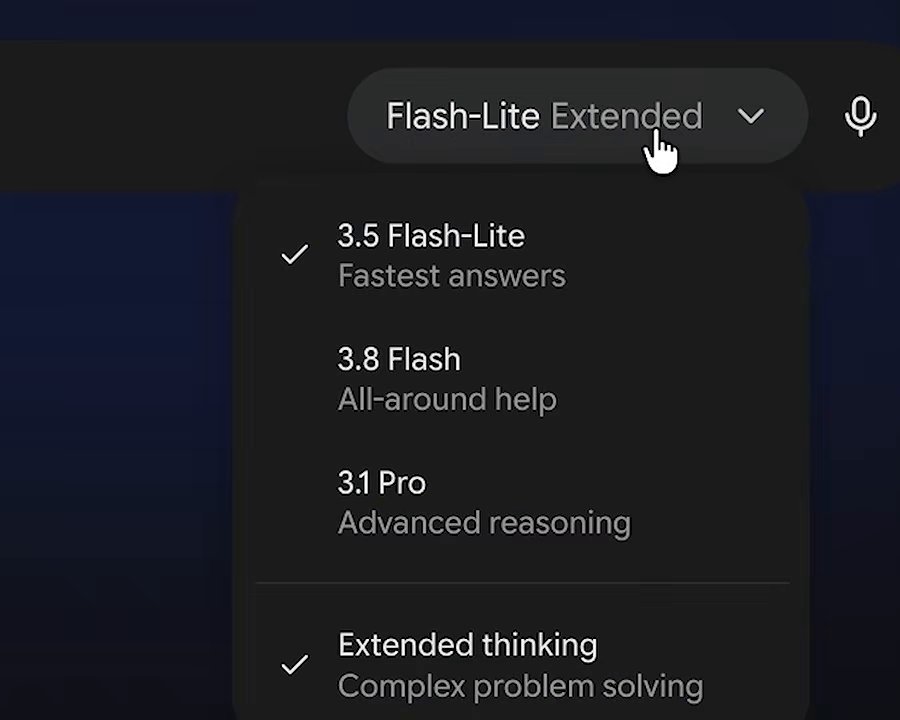
聊天框上方有模型下拉,三档:最快、全能、高级推理。旁边还有一个Extended thinking开关,意思是让复杂问题思考更久。选法很简单:日常问答、翻译、改文案选最快的,省额度;长文档、要它反复推的题,再往上选。简单问题用高级推理,额度消耗更快。
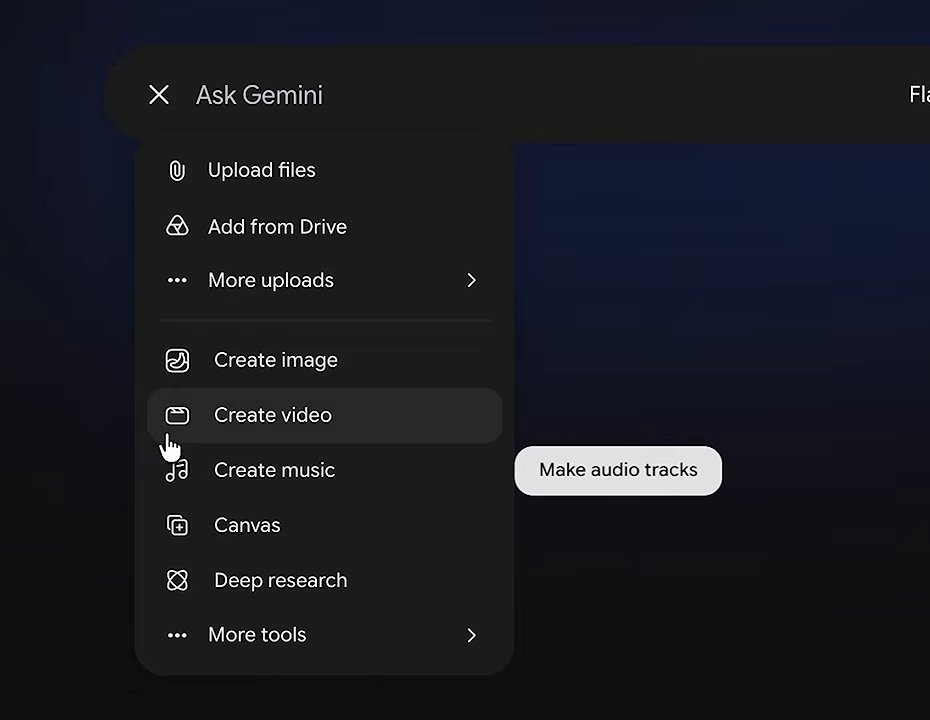
聊天框「+」菜单里有什么
点开「+」,从上到下的选项是:Upload files上传文件、Add from Drive从Drive加、Create image生图、Create video生成视频、Create music生成音乐、Canvas画布、Deep research深度调研、More tools更多工具。More tools里还有别的入口,按需点。要它读你手上的PDF,走Upload files;要它改Drive里的文档,走Add from Drive。
用Google Drive里的文件有个前提,官方写了:账号要开着Keep Activity,并且把Google Workspace连到Gemini Apps。这两条不满足,Drive里的东西它读不到。
手机和电脑怎么配合
同一套功能,手机和网页版不一定一样,官方自己写了手机和网页版功能可能有差异。建议这样分工:坐在电脑前做长活,读长文档、做调研、改稿,用网页版或桌面App,屏幕大、好核对;路上要问一句、拍张照提问、收定时任务的推送,用手机。手机上看到的东西先别急着用,回到电脑上再核一遍原文。
Gemini有哪些常用功能?Deep Research、生图、Gems、Skills、定时任务
这几个是官方列出来、免费档或低档就能碰到的功能。一个一个说怎么用。
Deep Research:让它自己跑几分钟
在「+」菜单里选Deep research,把问题写清楚,然后离开。它会自己搜、自己读,几分钟后带回一份很长的报告,免费版就有这个功能。它耗额度高,别拿它问一句话就能答的事。回来的报告当底稿看,里面的来源逐条点开核,别整段照抄。
生图和改图:先定画面再动手
免费档就能生图,也能在已有图片上改。上传一张图,用一句话说清要改什么,比如「把背带改成红色,视角再低一点」。做商品图之前,先看平台对AI生成图的规则,这条在POD用AI出图那篇里写过,平台不同,要求不一样。
Gems:把常用要求存成一个「专家」
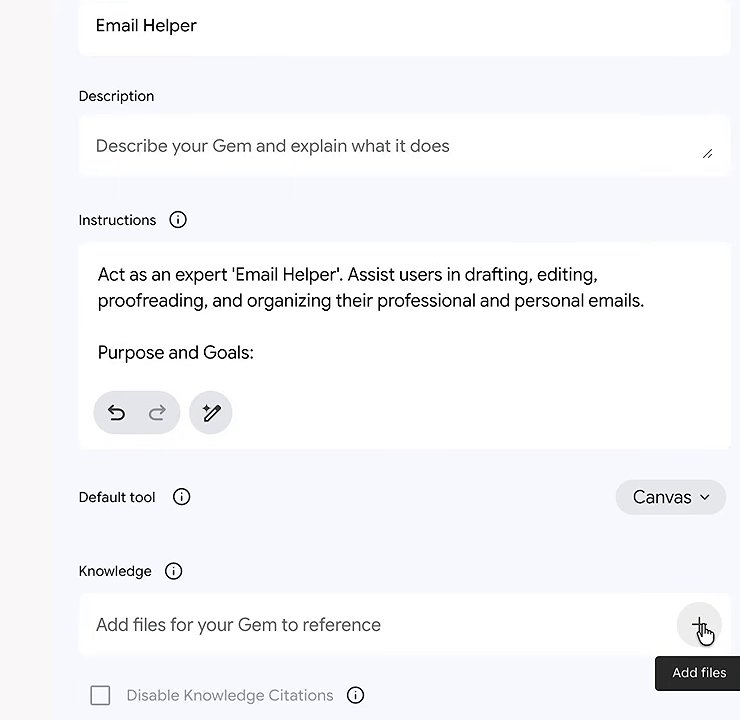
官方定价页写Free档就有Gems。打开编辑页,要填这几项:名称、描述、指令、默认工具(比如Canvas)、知识文件。用法是把反复要交代的要求一次写进指令,比如「回英文邮件,语气克制,保留我原来的报价,不新增没写过的功能」。下次直接选这个Gem,不用再讲一遍。
Skills:用@调出来的固定动作
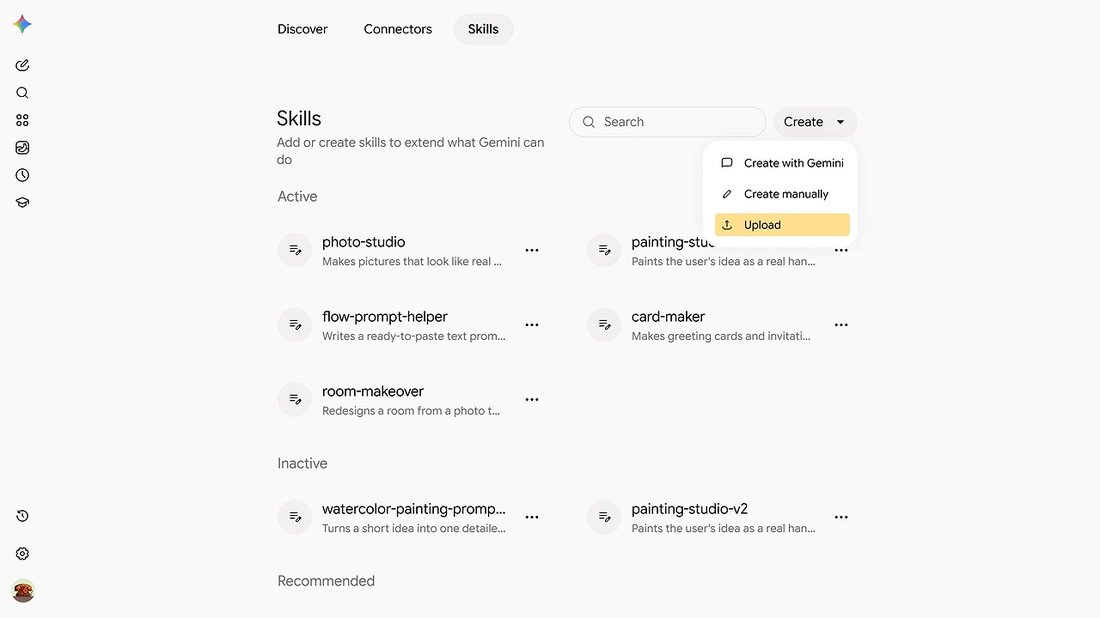
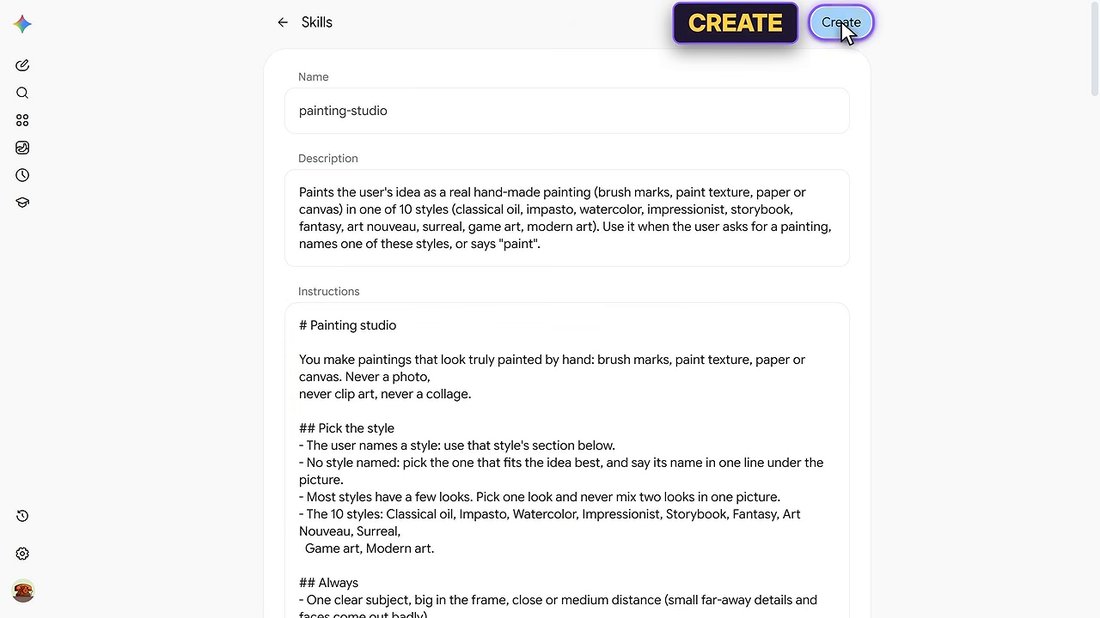
Skills四档都有。Skills页分成Active和Inactive两块,Create菜单里有三种创建方式:Create with Gemini、Create manually、Upload。创建时填名称、描述、指令。用的时候在聊天框打@技能名,它就把这套动作套上去。
Scheduled actions:让它在固定时间干活
定时任务是Plus起才有的功能。用法不用点菜单,直接在对话里说人话,比如「每天早6点,找过去24小时最新的AI新闻并总结要点」,它会在对话里跟你确认,确认完任务出现在Scheduled actions面板里。之后可以编辑,也可以关掉。每次跑完,手机App会推一条通知。
老外用Gemini做出了什么?
下面四个都是海外用户自己公开演示的操作,写的是他们做出了什么,不是收入数字。
用Deep Research做一份安全评估
2026年9月公开演示。一位海外用户在「+」菜单里选了Deep research,问的是「迪拜现在安全吗(2026年9月)」。他离开几分钟,回来拿到一份很长、带图表的报告,标题是Geopolitical and Operational Security Assessment: Dubai in September 2026。

他自己的评价是:做学术、做市场研究、做要在会议上答辩的竞品分析时好用,这些活本来要占掉一整天;但日常小问题也会收到15页,而不是一段话,所以他平时把这个功能关着,要用才开。这条演示里最该学的是他的边界:重活开,轻活关。
先生图,再拿图去生成视频
2026年9月公开演示。同一位海外用户说视频生成的限额紧,所以他的做法是先用生图把静态画面改到满意。他做了一张跳伞小狗的图,让它把背带改成红色、再调整视角,反复改。然后把这张图复制进一个新对话,打开Create video,让视频以这张图作为起始帧,做出「小狗跳伞」的片段。

按这个顺序,反复调整都发生在图片上,视频只生成一次,额度花在最后一步。你的视频额度紧,就先用图把画面定下来。
让它在每天早上六点报新闻
2026年9月公开演示。同一位海外用户对Gemini说:「每天山地时间早6点,找过去24小时最新的AI新闻并总结要点。」对话里立刻出现了确认,他确认后,任务出现在Scheduled actions面板里。之后每次运行,手机App都会推送一条通知。
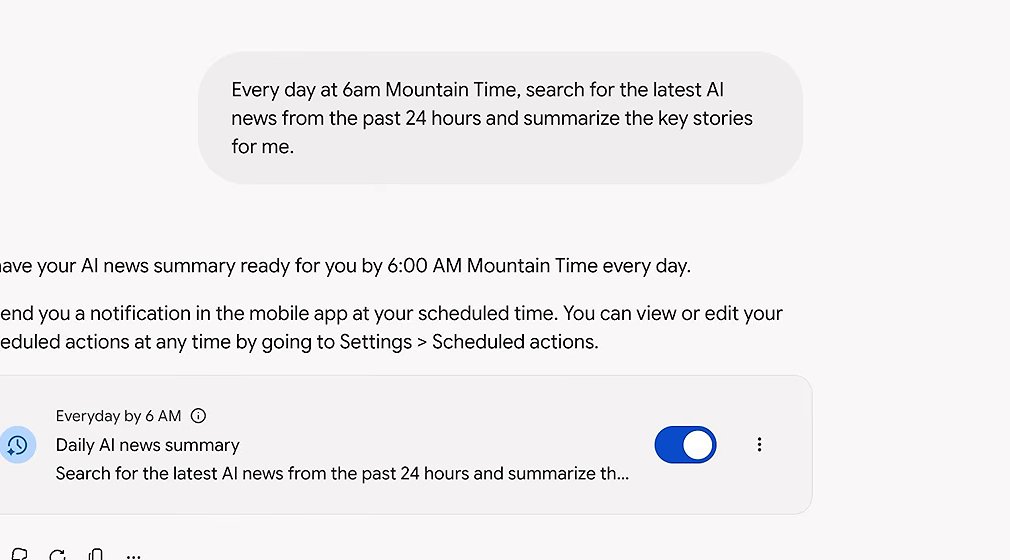
这个用法的关键是时间、范围、输出格式一次说全。时间说清时区,范围说清「过去24小时」,输出说清「总结要点」,它每次才会按同一个样子给你。
把一种画风做成一个技能
另一位海外用户,2026年10月28日公开演示。他做了一个名叫painting-studio的技能,要求是画面看起来像真人手绘,有笔触、有颜料质感、落在纸或画布上,并且列了十种风格。用的时候打@painting-studio,再加一句「暴风雨傍晚悬崖上的灯塔,水彩」,就出了一张水彩灯塔图。
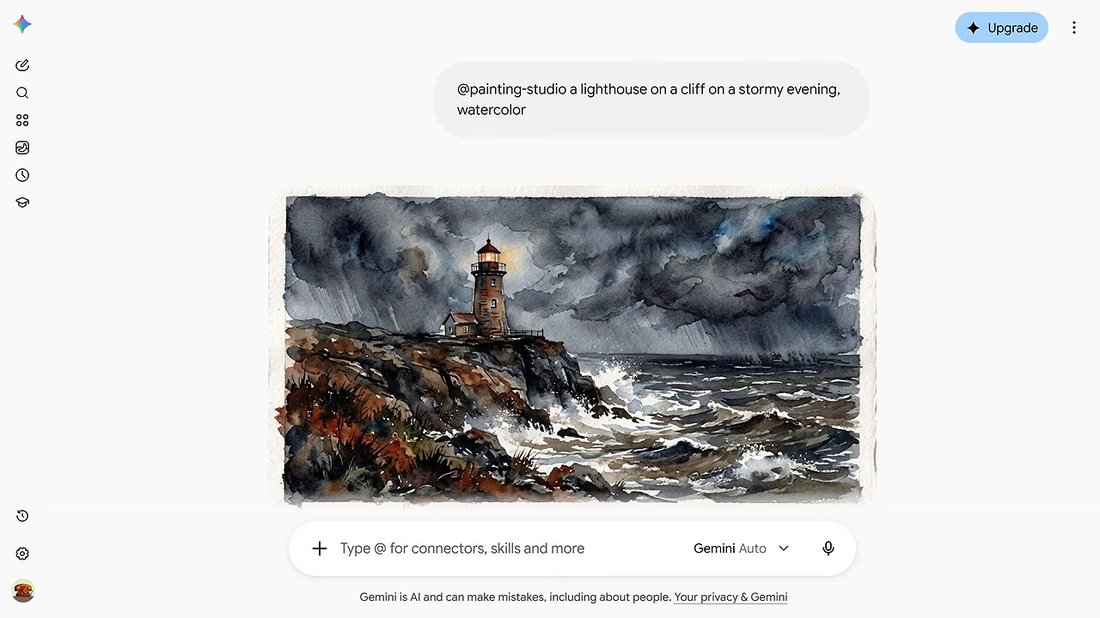
这个思路比每次重写提示词省事:把「看起来像手绘」这种说不清的要求拆成几条固定规则,存成技能,以后每次都一样,不用重新解释。
Gemini测评:免费档功能多是长处,额度不透明是短板
秒出海的判断是8.0分,10分制。这是个免费档就能干不少活、付费梯度清楚,但额度算不清、大陆个人账号用不上的工具。给这个分数不是拍脑袋,下面逐条对。
长处摆在这儿。免费档就有Deep Research、生图、Canvas、Skills、音乐生成,官方对照表里写着,0元起步,试用没有门槛。它跟Gmail、Drive、Docs是打通的,Pro档给到100万tokens上下文,长资料能一次读进去。付费价格梯度也清楚,4.99、19.99、99.99起,中间没有突然跳一档的感觉。
短板也在明面上。额度按算力算,没有固定的「每天几次」可算,你想估自己够不够用,只能靠用几天去摸。免费版没有视频生成和定时任务。额度规则和模型名变得快。大陆个人账号不能直接访问。Deep Research对小问题太重,演示的人自己都说平时关着。
适合谁:已经在用Google账号的人;要读长文档、做调研底稿的人;想先免费试一段时间再决定付不付费的人。不适合谁:只想要一个能随手打开的对话工具的人;喜欢按条数算额度、心里要有固定数的人。这两类人换个产品会更顺。
加分在三处:免费档功能多,Deep Research和生图都不用花钱;价格梯度清楚,四档之间差什么能直接对;和Google全家桶打通,Drive里的文件能直接读进来。扣分也在三处:额度按算力算,不透明;大陆个人账号不能直接访问;模型和额度变化快,今天的经验过几个月要重看。8.0分的意思是值得试、也值得为它付一档钱,但别指望它是个能算清账的工具。
Gemini和ChatGPT有什么不同?
两个都是AI助手,差别在机制和搭配,不在谁更好。
| 项目 | Gemini | ChatGPT |
|---|---|---|
| 价格档位 | Free 0美元,Plus 4.99、Pro 19.99、Ultra起99.99美元每月 | 看OpenAI官方定价页 |
| 额度机制 | 按算力算,5小时刷新加每周上限 | 看OpenAI官方说明 |
| 和其他产品的搭配 | 和Gmail、Drive、Docs打通,Pro含5TB存储 | 看官方说明 |
选哪个,看你手上已经有什么。你天天泡在Gmail、Drive、Docs里,选Gemini顺手,文件不用来回倒。要不要付费,看你每天会不会触到额度上限:偶尔用,免费档;每天读长文档、跑调研,才需要考虑Plus或Pro。
ChatGPT的价格、免费版能用什么,看ChatGPT测评和使用教程;赚钱的玩法看ChatGPT赚钱方法。同类工具还想再看两个,Perplexity和DeepSeek都写过。
用AI把Gemini用好:出海场景怎么交给它,哪几步自己把关
做英文站和英文数字产品的人,用它最值的场景就那几个:读规则、改英文、做调研底稿、每天收一份行业新闻。分工先摆清楚。
| 交给Gemini做的 | 必须自己做的 | 动手前自己想清楚的 |
|---|---|---|
| 把英文平台规则逐条翻成中文并摘要要点 | 回官方原文核对每条数字和日期 | 这条规则管哪些商品、哪些地区 |
| 改英文邮件、商品描述、客服回复 | 发出去之前自己读一遍 | 卖点是不是真的,有没有编功能 |
| 用Deep Research出竞品和价格带的底稿 | 每条来源点开核 | 这个类目你到底做不做 |
| 每天定时拿一份行业新闻摘要,Plus起 | 判断哪条跟你有关 | 摘要要几个字段,按什么筛 |
下面四条提示词可以直接抄,是本文给的示例,把括号里的内容换成你自己的。先说读海外平台规则这条:「请把下面这段英文平台规则逐条翻成中文,并把每条里的数字和日期单独列出来。翻完用三句话告诉我,哪几条会影响我的商品能不能上架。」
改英文邮件或商品描述,用这条:「以下是我的店铺描述,请改成地道的美式英语,保留原来的5个卖点,不要新增我没写的功能。改完把改动的地方列出来。」改完你自己通读一遍,重点是产品参数和承诺,机器容易顺手加戏。
做调研底稿,用这条:「用Deep Research列一下这类产品的竞品、各自的价格带和主要卖点,每条结论后面附来源链接。」它跑完回来,来源逐条点开,价格自己再看一遍,底稿只能当起点。
每天定时拿行业新闻,Plus起,用这条:「每天早6点,找过去24小时我这个类目里的新政策和平台规则变化,用三条以内的要点总结,每条带来源。」收到推送以后,判断哪条跟你有关,别看到标题就去改站。
哪步交给它、哪步自己来,边界就在这儿:翻译、改写、摘要、拉清单,交给它;数字、日期、来源、对外发出去的英文,自己核。官方自己都写了回答可能不准,你拿它当唯一来源,出问题只能自己兜。
AI图做商品图这件事单独提醒一句:先用它出草稿,再看平台对AI生成图的规则,规则不允许的类目,图做得再好也别上。
英文稿改完,如果还要成批出文章,这一步可以交给工具跑。秒出海的AI Agent里有写作编辑这一块,发前会过一遍AI味检测,省得辛苦写完被平台当成AI内容干掉。选题、大纲、成稿、本地化也在里面,还能按数据加内链。
我从2016年开始做知识付费和培训,到现在十年。秒出海看工具只看一件事:能不能接进你每天的动作里,比功能列表重要。
常见问题
Gemini免费版有什么限制?
三条。额度按算力算,没有固定的每天几次,用完要等5小时刷新,一直刷到触到每周上限。免费版没有视频生成和定时任务,这两项Plus起才有。上下文窗口是32k tokens,一次能读的资料比付费档短。
Gemini额度什么时候刷新?
每5小时刷新一次,一直刷新到触到每周上限。短时间用猛了会被限住,等下一个5小时窗口就行。有订阅的用户触到上限后还能用Flash-Lite接着聊,也可以买AI credits延长。
Gemini会员一个月多少钱?
美国区页面上,Google AI Plus是4.99美元,Google AI Pro是19.99美元,Google AI Ultra起99.99美元,还有199.99美元那一档。其他国家的价格以结账页为准,都不含税。
Gemini能生成图片和视频吗?
图片能,免费档就有,还能在已有图片上改。视频生成Plus起才有,免费版没有。这两项都耗算力,视频生成最费额度。
Gemini在中国能用吗?
大陆个人账号目前不能直接访问。官方支持地区页把大陆标成Mainland China (Workspace only),也就是仅限Workspace工作账号,香港在名单里。
Gemini手机和电脑能同步吗?
网页版、手机App、电脑端App都用同一个Google账号登录。官方也写了手机和网页版的功能可能有差异,功能对不上时,先看你那一端有没有这个入口。
Gemini怎么付款?
能付的国家和付款方式看Google订阅页。付之前先确认你所在的国家在不在你想买的那一档的名单里。
Gemini是谁开发的?
Google。2023年3月它以实验形式发布,当时叫Bard,后来改名Gemini。网页版、手机App、Mac和Windows的电脑端App都有。