

一台1GB内存的国外云服务器,DigitalOcean卖每月$6,秒出海建议新手建站从这一档起。这家公司2012年成立,在美国纽约证券交易所上市,云服务器产品叫Droplet。注册只用邮箱,但开机器之前必须先绑一个付款方式,官方付款文档里写了支付宝、银联卡、PayPal都能绑。
- 注册用邮箱,付款方式支持支付宝、银联卡、PayPal。
- 最便宜的套餐$4/月,建站从$6/月的1GB档起。
- 新账号自动送5美元赠金,90天内有效,不用填优惠码。
- 开机在控制台点Create,选Droplets,再选机房、系统、套餐和登录方式,最后点Create Droplet。
优惠码和机器跑分这些,放在DigitalOcean怎么样、优惠码和测评里讲。秒出海这篇只说三件事:怎么注册、怎么买、怎么配。顺序是公司和价格、注册、购买配置、常见问题。
本文目录
DigitalOcean是什么公司,Droplet是什么
DigitalOcean在2012年成立,总部纽约,在纽约证券交易所上市,股票代码DOCN,投资者页自称超过68万客户。
Droplet就是它家的云服务器,也就是VPS。它还有GPU服务器、托管数据库、应用托管、对象存储这些产品,做站的人只看Droplet就够了。
信用卡账单或者IP归属里出现DigitalOcean, LLC,就是这家公司,不是另一个服务商。
能开机器的机房一共14个数据中心,分布在11个城市。美国有纽约、旧金山、亚特兰大、里士满,加拿大有多伦多,欧洲有阿姆斯特丹、伦敦、法兰克福,亚洲只有新加坡和印度班加罗尔,再加澳洲悉尼。没有日本,也没有香港。官网没写哪个机房对大陆做过线路优化,所以访客主要在国内的站,选之前要想清楚。
选择DigitalOcean vps主机理由
按秒计费,但关机不停止计费
DigitalOcean从2026年1月起按秒计费,每次最少收60秒或者$0.01,取高的那个。套餐机每月有封顶,一个月最多按672小时收,不会超过月价。
但关机不停止计费。机器从创建那一刻开始算钱,点关机照样收,因为资源还给你留着,只有销毁(Destroy)才停。官方价格页写明了不退款,所以先开几个小时测一测,比买完再想退更合适。
支付宝、银联卡、PayPal都能付
官方付款文档里列的付款方式不少。信用卡和借记卡收Visa、MasterCard、American Express、Discover、银联、Diners Club、JCB,第三方收PayPal、支付宝、Google Pay、Apple Pay、Link。虚拟卡、Electron卡、预付卡不收,这条是官方原话。
网上不少文章写DigitalOcean不收支付宝,原因是只看了价格页的FAQ,那里只列了Visa、MasterCard、Amex、Discover、PayPal、Google Pay、Apple Pay。官方付款文档里支付宝和银联都明确列着,绑卡页面以你当时看到的为准。
机房:欧美、东南亚、印度、澳洲,没有日本和香港
选机房只看一件事:访客在哪。访客在欧美,选美国或者欧洲的机房;在东南亚,选新加坡;在印度,选班加罗尔;在澳洲,选悉尼。同一个城市有几个数据中心的,新手保持默认就行。
秒出海的判断是,访客主要在中国大陆的站,不建议选DigitalOcean,普通国际线路晚高峰可能慢、可能绕路,可以看香港VPS和高速新加坡VPS。要日本机房的,DigitalOcean没有,看日本VPS推荐。
文档和教程多,公司是上市公司
用的人多,官方文档也全,遇到常见问题,搜一下通常能找到答案,新手照着官方步骤做更省事。
价格不是最低的。同样1GB档,Vultr是$5/月,DigitalOcean是$6/月,贵$1。
DigitalOcean vps主机价格:$4到$96分别是什么配置
下面是2026年10月官网的Basic共享CPU价格,单位美元,不含税。新手建站看这一类就够,独占CPU和内存优化那些是给生产环境和数据库用的。
| 内存 | vCPU | 硬盘 | 每月流量 | 月价 | 每小时价 |
|---|---|---|---|---|---|
| 512MiB | 1 | 10GiB | 500GiB | $4 | $0.00595 |
| 1GiB | 1 | 25GiB | 1,000GiB | $6 | $0.00893 |
| 2GiB | 1 | 50GiB | 2,000GiB | $12 | $0.01786 |
| 2GiB | 2 | 60GiB | 3,000GiB | $18 | $0.02679 |
| 4GiB | 2 | 80GiB | 4,000GiB | $24 | $0.03571 |
| 8GiB | 4 | 160GiB | 5,000GiB | $48 | $0.07143 |
| 16GiB | 8 | 320GiB | 6,000GiB | $96 | $0.14286 |
$4档只有512MB内存,装WordPress再加数据库会很紧,建站从$6的1GB档起。访问量上来,或者要在一台机器上跑数据库,选$12的2GB或者$18的2核2GB。有人搜4核8G,对应的是$48/月那一档,4核8GB内存。没有年付套餐,官网只有月价和时价,按月封顶。
Premium(NVMe固态,Intel和AMD两种同价)的价格:
| 内存 | vCPU | 硬盘 | 每月流量 | 月价 |
|---|---|---|---|---|
| 1GiB | 1 | 25GiB | 1,000GiB | $7 |
| 2GiB | 1 | 50GiB | 2,000GiB | $14 |
| 2GiB | 2 | 60GiB | 3,000GiB | $21 |
| 4GiB | 2 | 80GiB | 4,000GiB | $28 |
Premium是NVMe固态,1GB档$7/月,只比Regular贵$1。除了月价,还有几笔容易漏的钱。出站流量超额每GiB收$0.01,多用500GiB就是$5;$6档开每周备份,每月多$1.2;保留IP没绑机器的话,每月$5。
DigitalOcean
上市老牌美国云,按秒计费
- 起步价
- $4/月起
- 入门配置
- 512M 10G 500G流量
- $6档1G 25G 1000G流量
- 支付宝、银联卡、PayPal都能付
推广链接 · 价格以官网为准
这里列的是官网2026年10月的标价,价格可能调整,下单前以官网为准。
DigitalOcean注册需要什么:邮箱、付款方式和5美元赠金
注册只要邮箱,开机器前必须先绑付款方式
注册页填个邮箱就行,页面上可能还有第三方账号入口,以你当时看到的为准。注册完成不代表能开机器,第一次创建Droplet之前,控制台会要求先给团队加一个付款方式,官方原话是要创建资源,需要先给团队添加付款方式。
付款方式:支付宝、银联卡、PayPal,不收虚拟卡
收的是这些:信用卡和借记卡有Visa、MasterCard、American Express、Discover、银联、Diners Club、JCB,第三方有PayPal、支付宝、Google Pay、Apple Pay、Link。不收虚拟卡、Electron卡和预付卡。
验证的时候,绑支付宝做一笔$0授权,绑Google Pay和Apple Pay也是$0授权,绑PayPal做$5授权。银行卡的发卡行可能发预授权,账单上的占用最多7天,不会真扣。想在别家也找支付宝能付的,可以看支付宝能付的VPS。
注册送5美元,没有官方优惠码
建第一个团队时自动送5美元,注册后90天内有效,不用填优惠码。5美元够开$4档1.25个月,开$6档大约0.83个月。
网上还写注册送200美元、60天,那是2026年初官方推荐页的说法,2026年10月官方文档写的是5美元、90天。注册页如果显示更多,以注册页为准。现在没有官方公开的现行优惠码,别花钱买码。想看别家有没有免费试用,看VPS免费试用。
DigitalOcean账号注册教程:从打开官网到验证邮箱
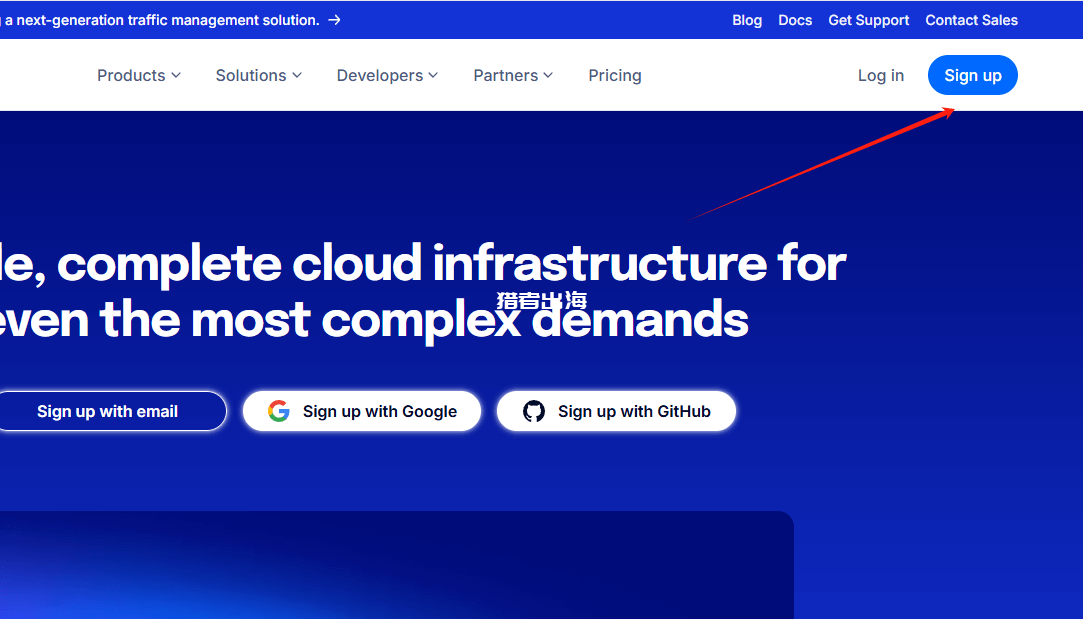
第一步:打开DigitalOcean官网
先打开DigitalOcean官网。新账号建好后,官方会自动送5美元注册赠金,90天内有效,不用填优惠码。网上有些文章还写注册送200美元,那是2026年初官方推荐页的说法,2026年10月官方文档写的是5美元。
找到右上角的“sign up”,点击进入到账号注册
第二步:注册DigitalOcean账号
注册页可以用邮箱,也可能有第三方账号入口,以页面当时显示的为准。建议直接用邮箱注册,账号不依赖别的账号,换设备登录也省事。邮箱注册就选下面的“sign up with email”。
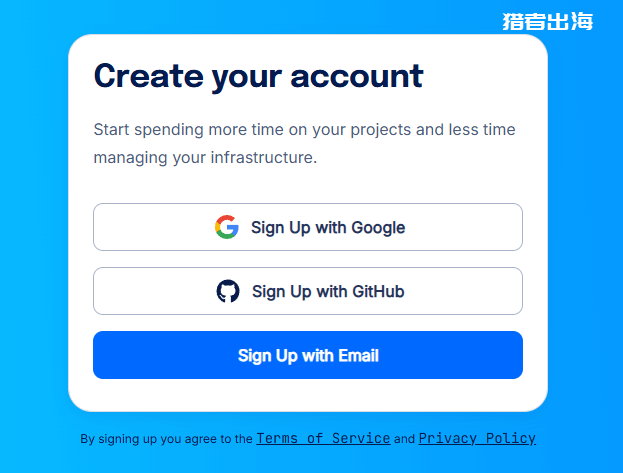
然后输入你的名称、邮箱和密码,点击sign up即可。
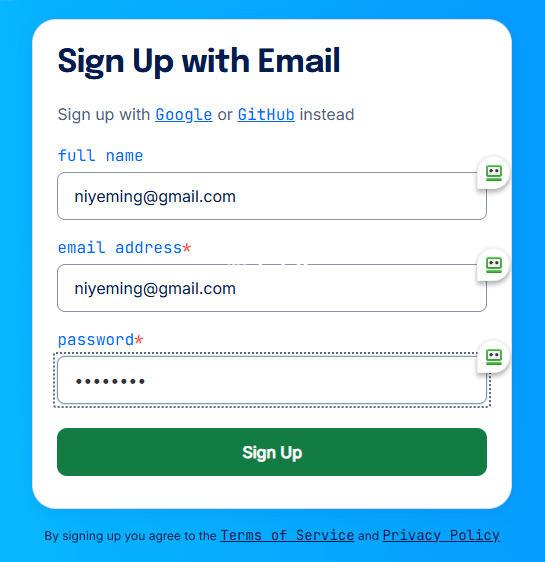
注册后到邮箱里找DigitalOcean发来的验证邮件,按提示点确认,没收到先看垃圾邮件箱。邮箱验证完,账号就注册好了。
DigitalOcean vps主机购买教程
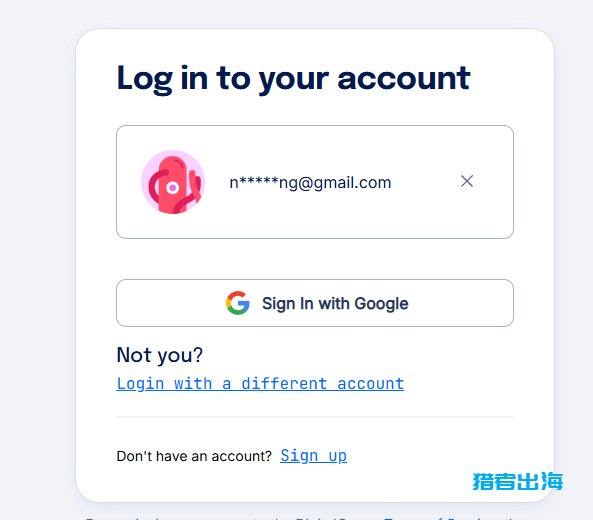
第一步:登录DigitalOcean账户
打开DigitalOcean官网,找到右上角的“log in”,进入到登录页面
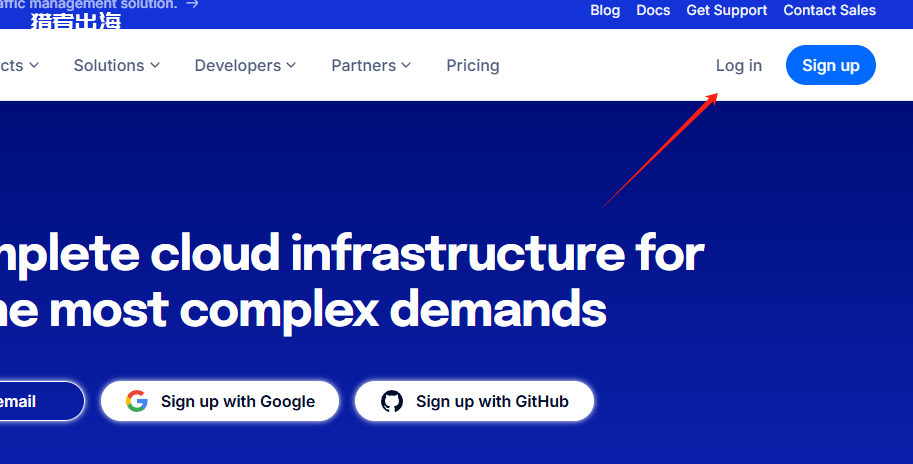
登录入口是cloud.digitalocean.com,用注册时的邮箱和密码登录,登录后就进入控制台。如果注册时用的是第三方账号,就点对应的按钮登录。
第二步:创建vps主机
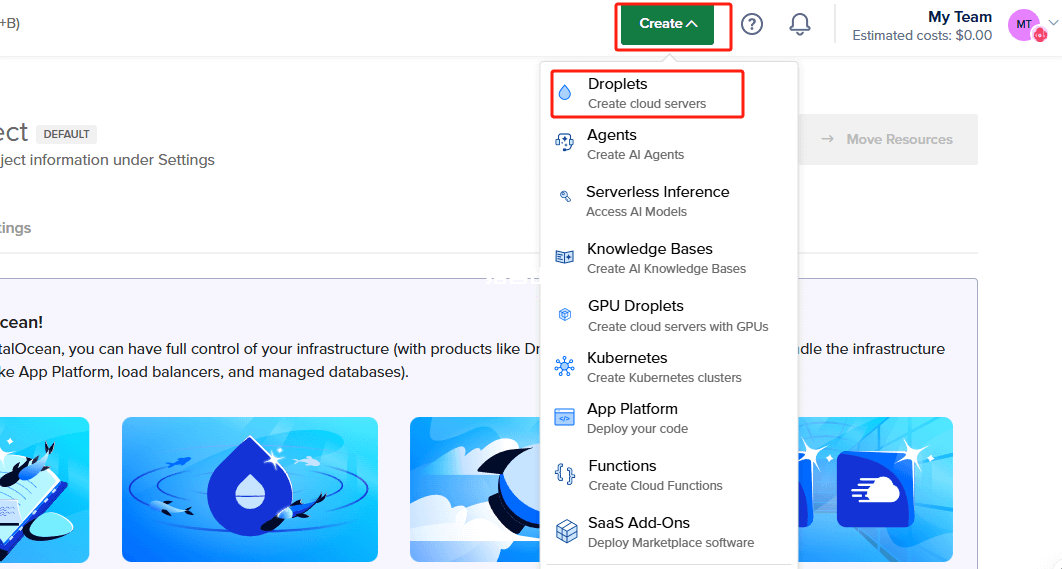
在DigitalOcean账户后台的右上角,找到“create”,点击之后,找到“droplets”,点击开始创建我们的云服务器。第一次创建之前,控制台会要求先给团队加一个付款方式,没加的话先加上,加法看下面的常见问题。
第三步:配置vps主机
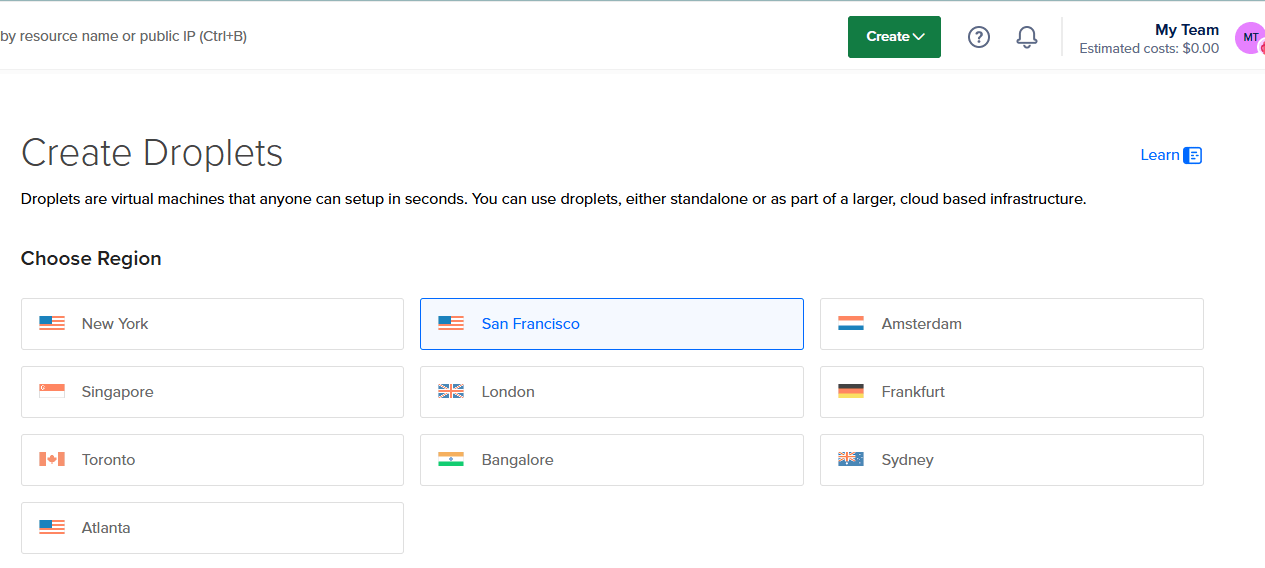
首先是选机房。DigitalOcean的机房比Vultr少一些,美国、加拿大、欧洲、新加坡、印度班加罗尔、澳洲悉尼都有,没有日本,也没有香港。
选机房只看访客在哪:英文站、外贸站,访客在欧美就选美国或欧洲的机房;访客在东南亚选新加坡。访客主要在中国大陆的站,DigitalOcean没写过对大陆的线路优化,不太适合。
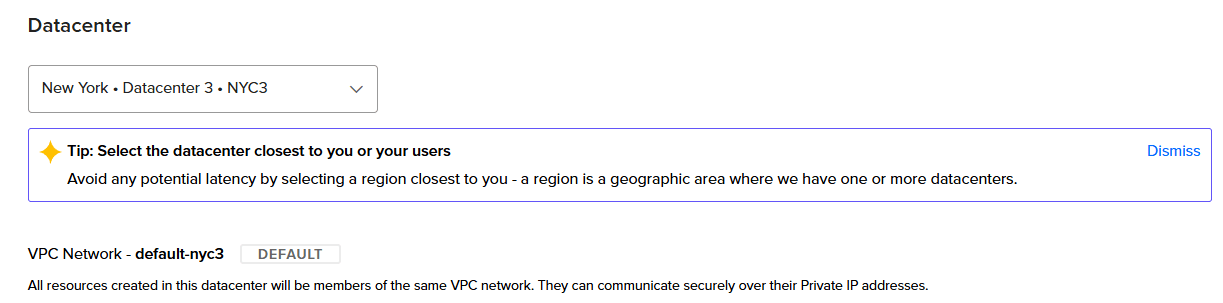
接下来是数据中心。同一个城市有几个数据中心的(比如纽约有NYC1、NYC2、NYC3),新手保持默认即可。
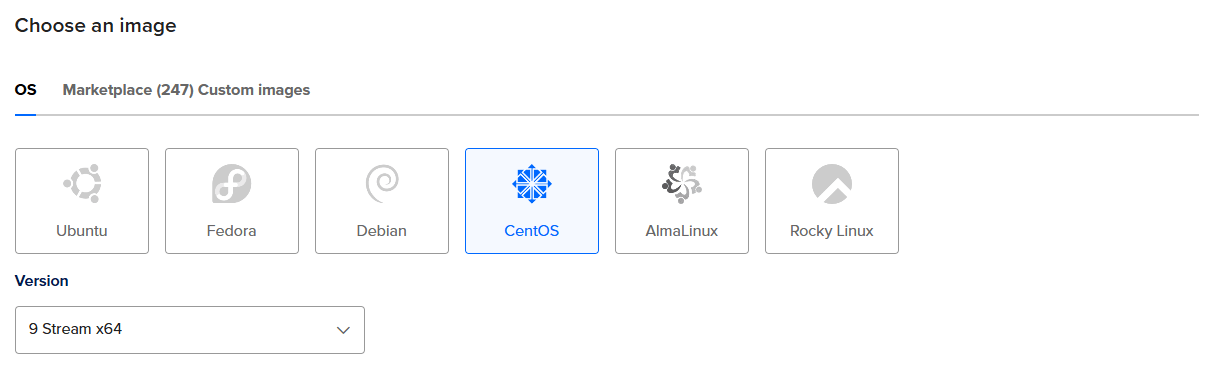
再下来是选操作系统。系统选Ubuntu或者Debian这类常见的Linux,教程最多;打算装宝塔面板的话,这两个宝塔都支持。Ubuntu和Debian都是Linux,建站用哪个差别不大。
详细的可以查阅下面这篇文章:
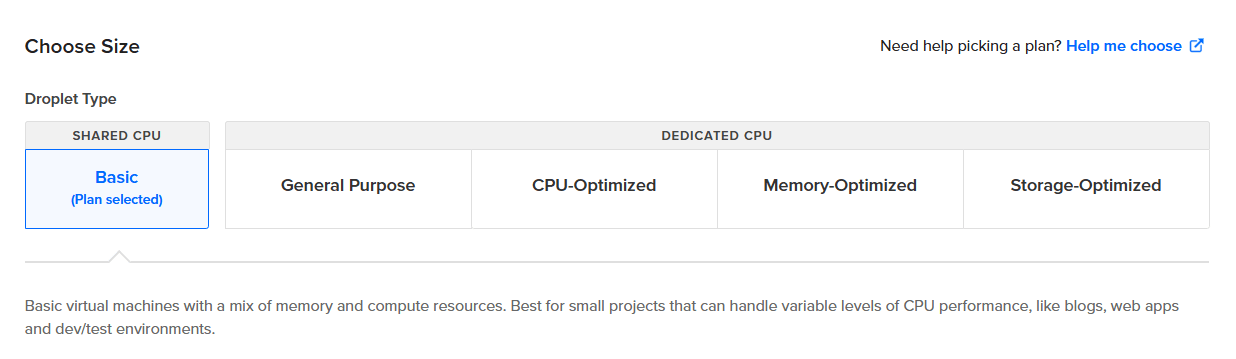
在接下来就是选择CPU性能,分为共享cpu和专用cpu,这里考虑到一个预算问题,新手站长尽量还是选择共享cpu,就是下图最左边的选项,毕竟两个cpu的价格差别是很大的。
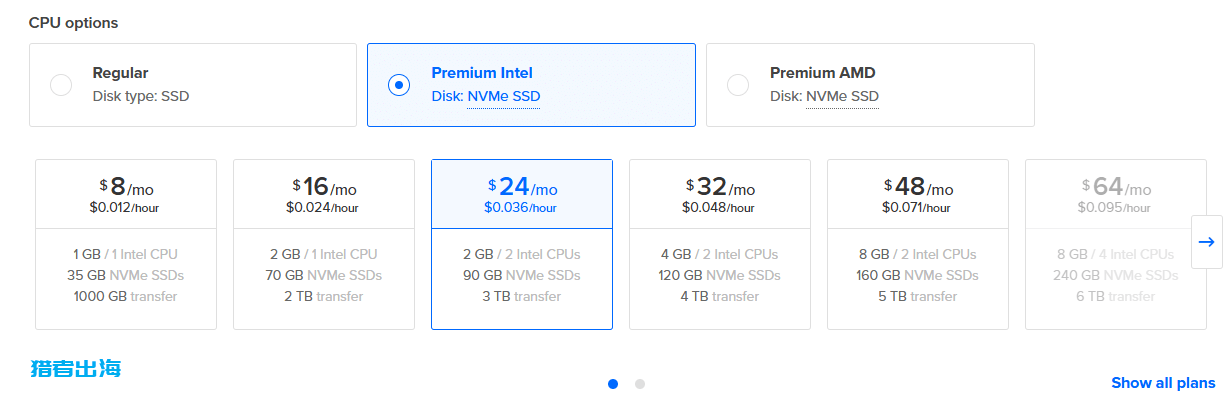
接下来选硬盘类型和配置。Basic共享CPU下面有Regular(普通SSD)、Premium Intel和Premium AMD(NVMe固态)三种,NVMe读写更快,1GB档Premium比Regular只贵$1/月。
配置按上面的价格表选:建站先选$6的1GB档,要跑数据库或者访问量上来,选$12的2GB,或者$18的2核2GB。下面这张图是当时的页面,图里的价格以上面表格(2026年10月官网)为准。
接下来选登录方式。有两种:SSH密钥和密码。官方说SSH密钥更安全,可以在这一页直接添加;新手用密码也行,按页面提示的复杂度要求设一个,自己保存好,别发给别人。
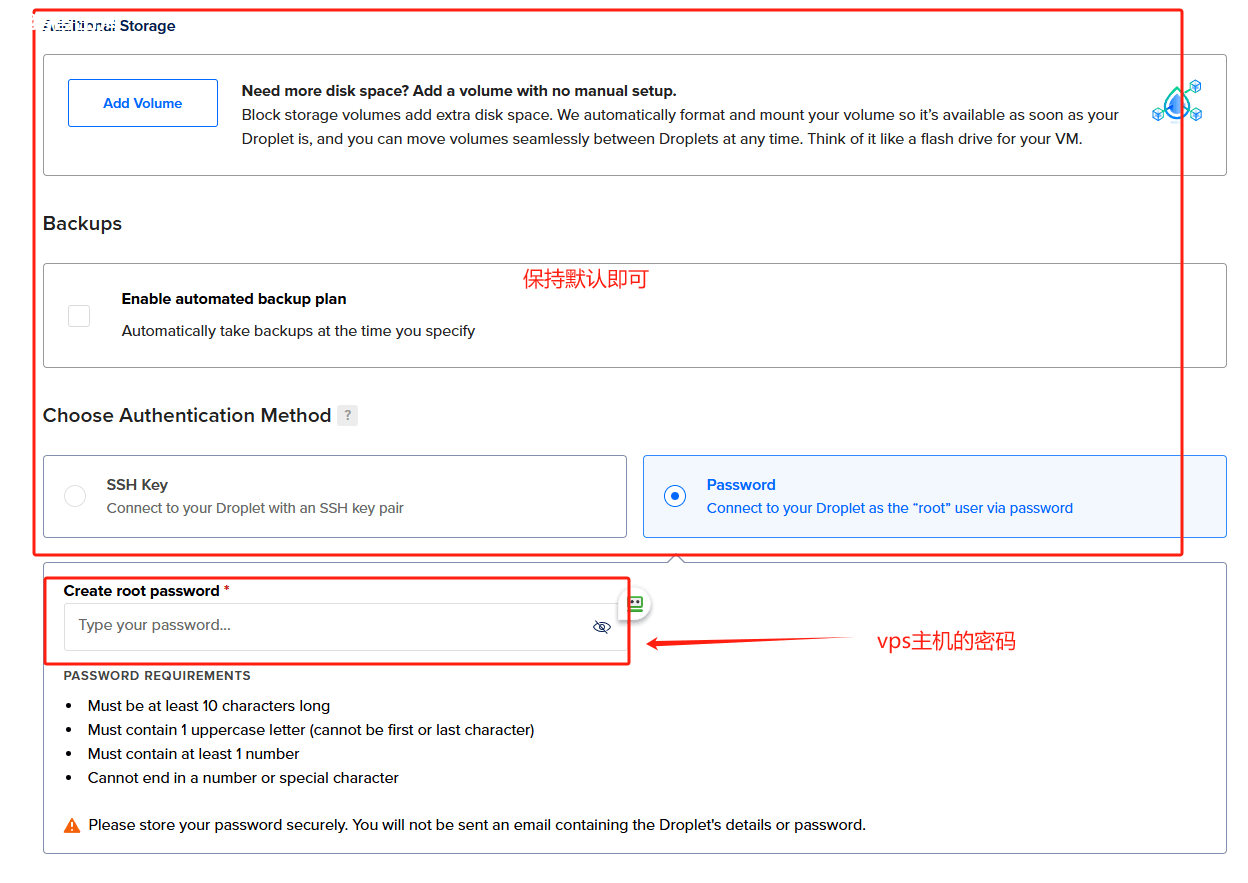
其他保持默认,不用的功能别勾,备份、块存储都是另外收钱的。可以给机器起个名字,然后拉到最下面,点“create droplet”完成创建。
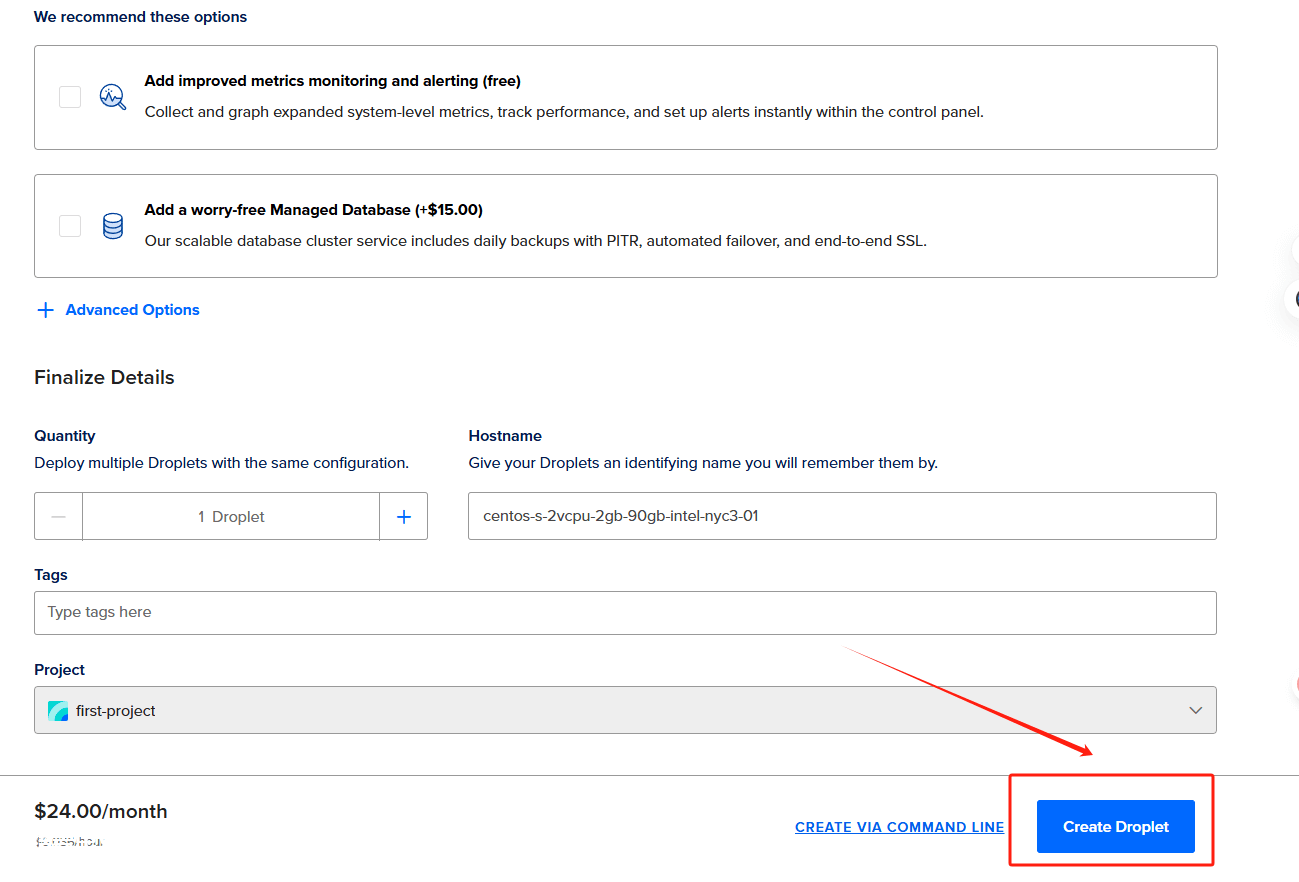
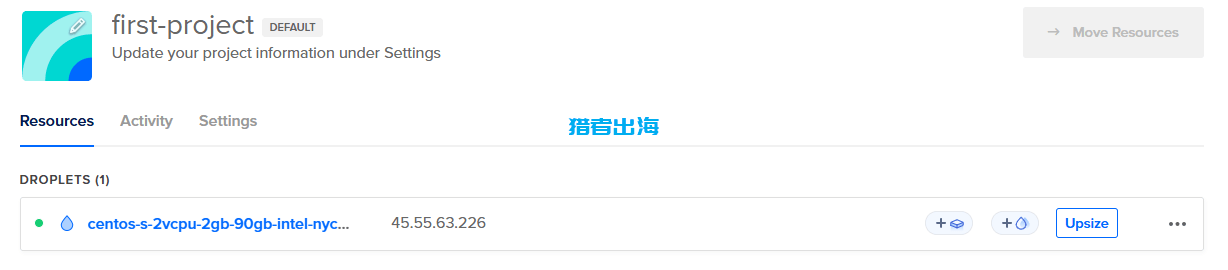
等页面上的进度条走完,这台vps主机就创建成功了,控制台会显示它的公网IP。
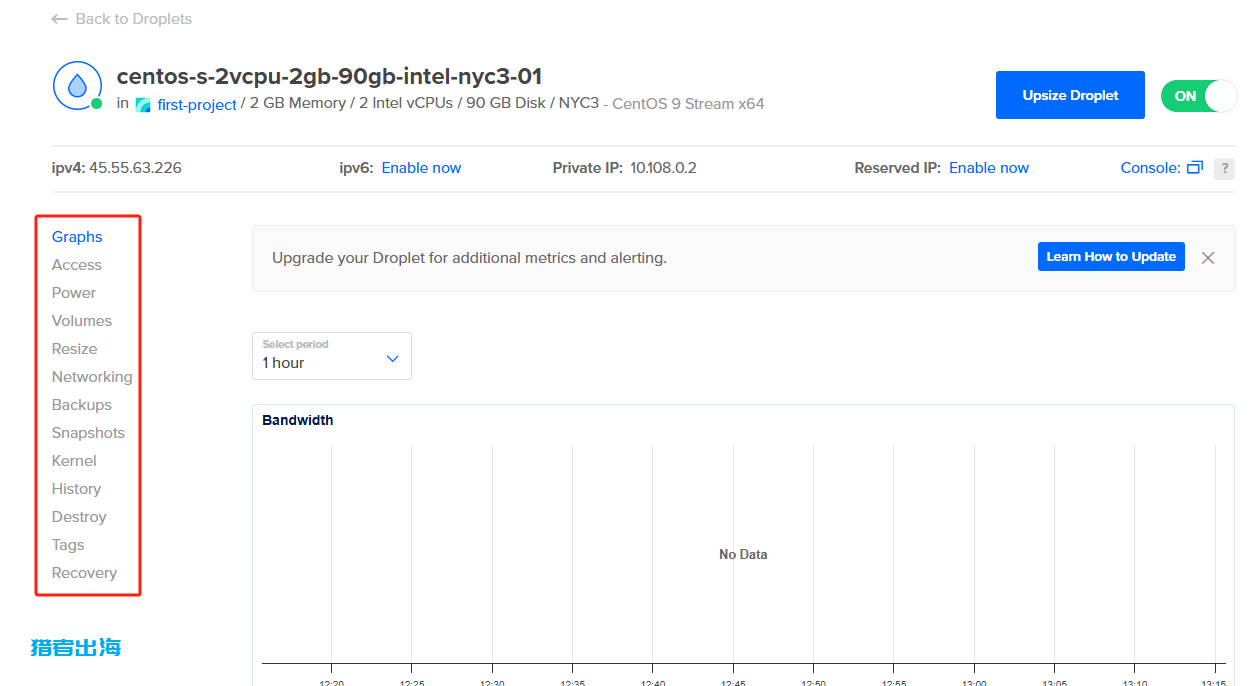
我们可以点击这台vps主机的名称,进入之后查看详细信息。
OK,接下来我们就可以开始进入到下一步,宝塔面板安装、WordPress安装流程了。
拓展阅读:
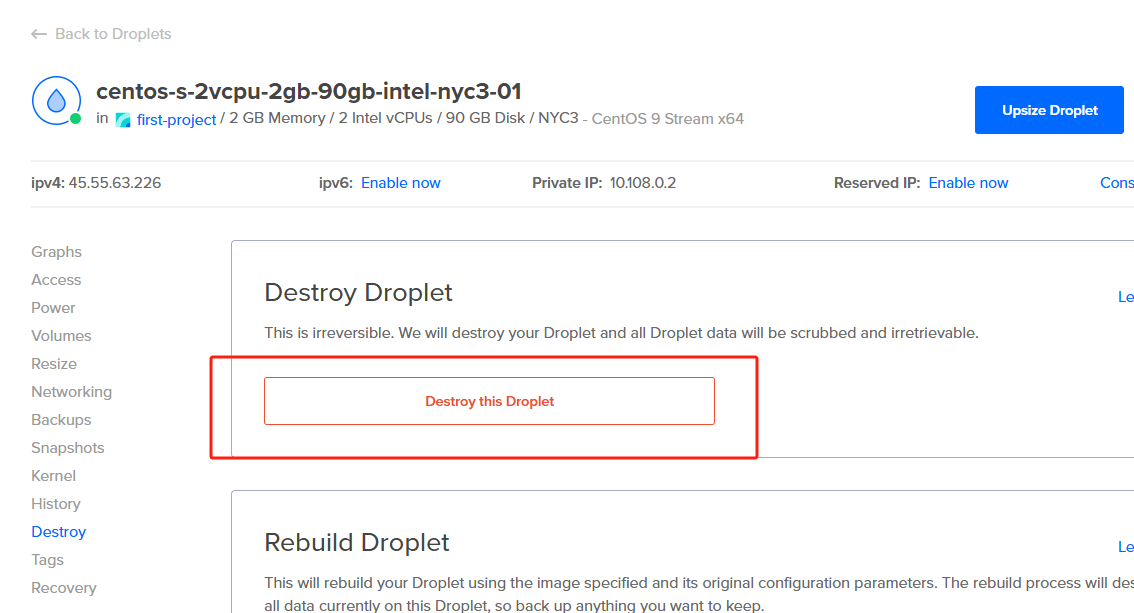
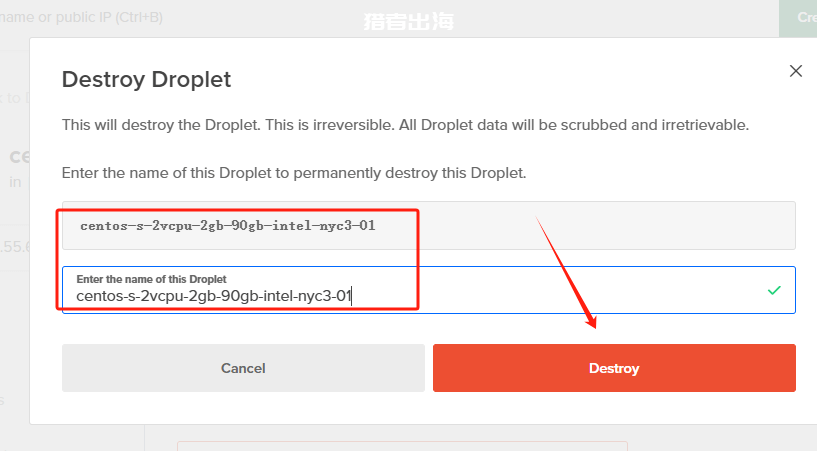
如果用了几天,觉得这台vps主机不合适,可以直接销毁。DigitalOcean从2026年1月起按秒计费,用多久扣多久,每月扣的钱不会超过套餐月价。注意只关机不销毁,照样收费,官方的说法是资源还给你留着;要停止计费,必须销毁(Destroy)。
销毁步骤如下:
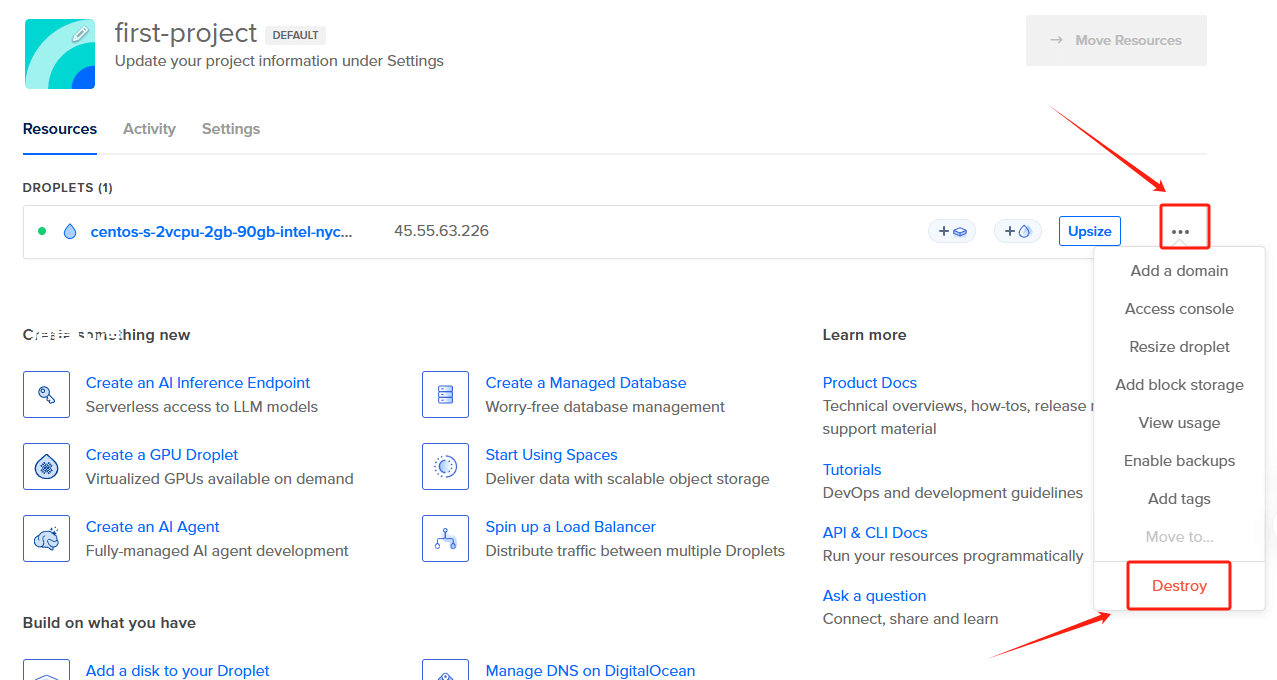
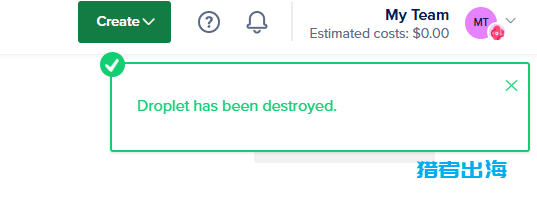
进入到vps主机页面,找到右侧的“三个点”,点击之后,找到“destroy”点击,进入到销毁页面,然后完成vps主机销毁即可,详细步骤看下图即可。
常见问题
1.为什么购买vps主机没有支付费用?
因为DigitalOcean采用的是先用后付的政策,就是你先使用,然后到固定的时间它会出一个账单给你,你按照账单的金额去支付即可。一般是每月月初按上月用量出账单,自动从主付款方式扣,新账号用量到一定额度时可能月中先扣一次。有注册赠金的话,先抵赠金。
你需要绑定一个支付方式,等账单出来以后,这个支付方式可以自动完成支付。
2.如何添加支付方式?
在DigitalOcean账户后台,左侧找到“billing”,点击,然后在右侧找到“add payment method”,就是添加一个支付方式。
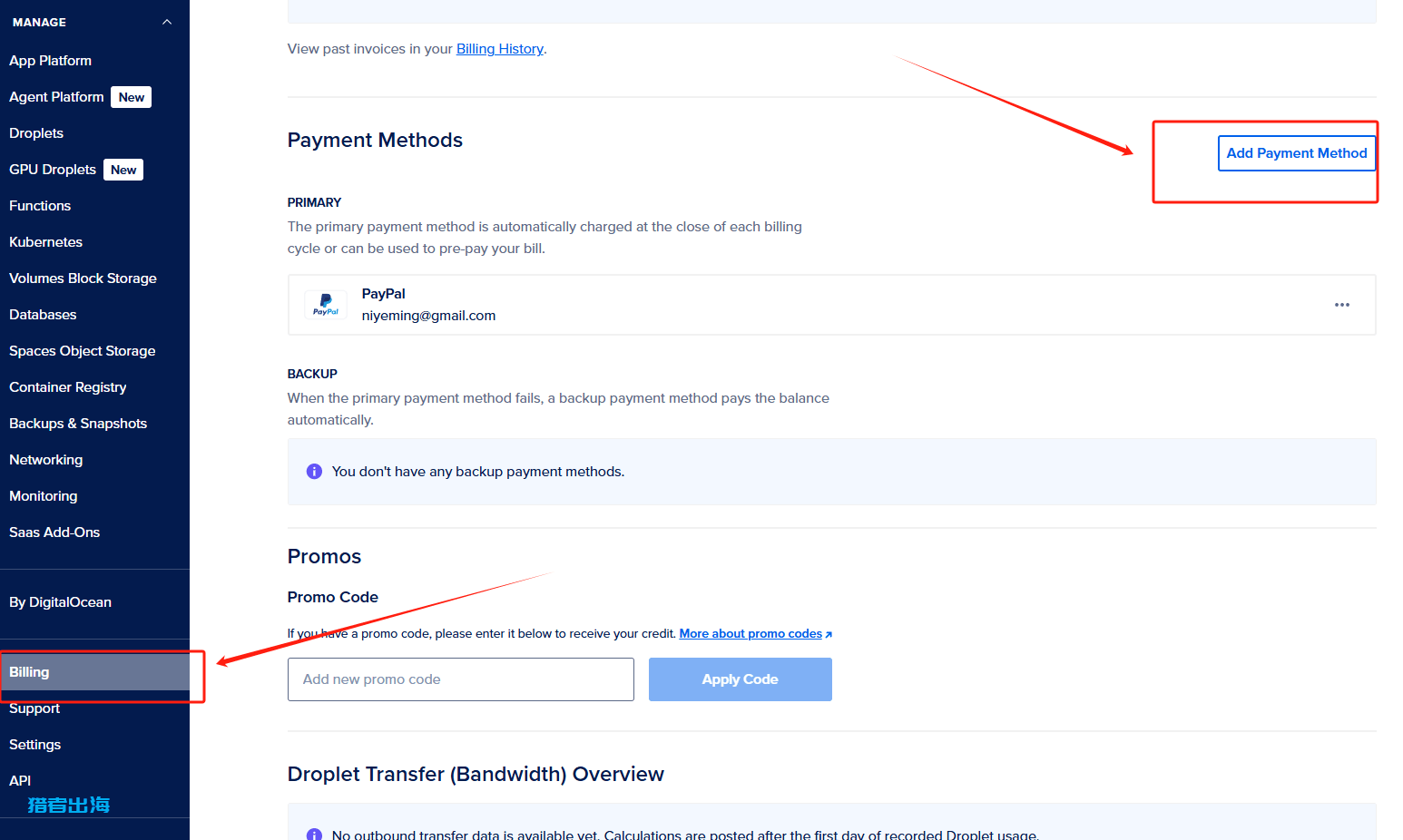
DigitalOcean支持的付款方式不少,信用卡和借记卡(含银联)、PayPal、支付宝、Google Pay、Apple Pay都在官方付款文档里。虚拟卡、Electron卡和预付卡不收。
不过,秒出海还是建议大家去注册一个paypal账户,用paypal来进行支付,最方便,在国外的各个主流平台,基本上都是支持paypal支付的。
拓展阅读:
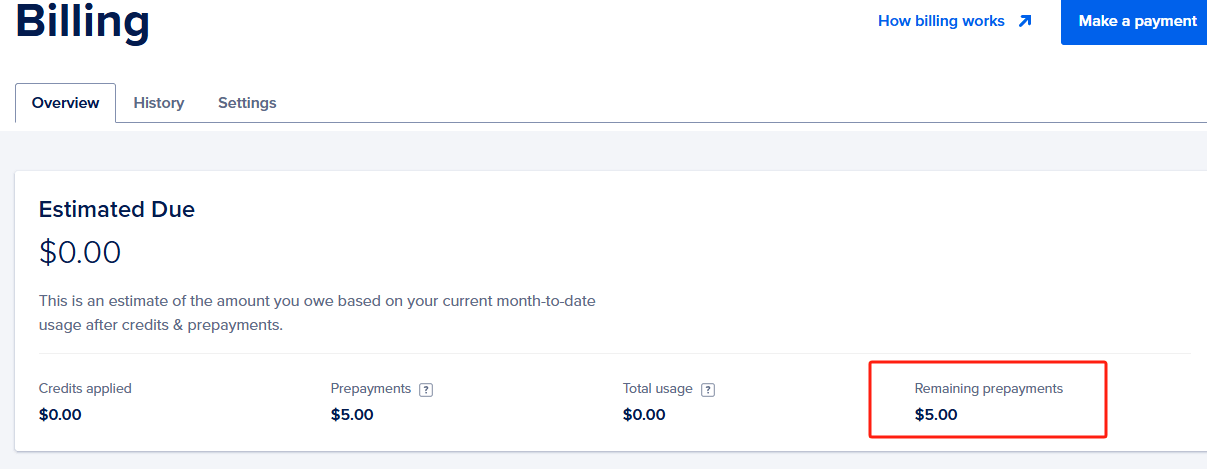
注意,绑付款方式的时候,DigitalOcean会做一笔验证授权:支付宝是$0,PayPal是$5,银行卡的发卡行可能收到预授权,占用最多7天,不会真扣。新账号另外自动送5美元赠金,不是要你预付。
3.DigitalOcean注册送多少钱?有优惠码吗?
自动送5美元,90天内有效,不用填码。2026年10月官方文档写的就是这个数,没有现行官方优惠码。具体够用多久,上面注册那节算过。
4.DigitalOcean可以退款吗?
价格页FAQ的原话是We do not offer refunds,特殊情况找客服,没有无理由退款期。
因为按秒计费,先开一台测几个小时再决定,比等退款灵活。
5.DigitalOcean关机还扣钱吗?
扣。机器从创建开始计费,关机照样收,因为资源还给你留着。只有销毁(Destroy)才停止计费。
6.DigitalOcean创建完会给IP吗?怎么换IP?
创建好之后,控制台会显示这台机器的公网IP,创建一台就给一个。想要以后不变的IP,用保留IP,绑在机器上免费。
想换IP没有一键按钮,只能新开一台机器,把数据搬过去。不承诺新开的机器一定换到另一个IP段。
7.DigitalOcean有日本、香港机房吗?
没有。亚洲只有新加坡和印度班加罗尔,日本、香港、韩国、台湾都没有。要日本机房另找,站内日本VPS推荐和香港VPS两篇都写过。
8.DigitalOcean国内能用吗?速度怎么样?
付款这一关,官方付款文档列了支付宝和银联卡。速度上官网没写对大陆做线路优化,速度按普通国际线路看,晚高峰可能慢、可能绕路。没有近期公开的、写清配置和日期的到大陆公开测试数据,这里不给延迟数字。
自己验的办法:官网有各机房的测速地址,晚上8点到11点从自己的网络ping一会儿,看延迟稳不稳、有没有丢包;或者按秒计费开一台$6档,3小时约$0.027,测完销毁,注意关机照样收钱。
9.DigitalOcean 4核8G多少钱?
$48/月,4核8GB内存,160GiB硬盘,5000GiB流量,小时价$0.07143。
这一档是Basic共享CPU里的Regular,没有年付套餐。
10.能买现成的DigitalOcean账号吗?
不建议。账号跟邮箱、付款方式绑在一起,官方要求创建资源前自己给团队加付款方式,买来的账号等于用别人的付款方式,出问题找不到人。
自己注册只要一个邮箱和一个能用的付款方式,流程不复杂,没必要买。
DigitalOcean与Vultr VPS主机对比
在选择VPS主机时,DigitalOcean和Vultr都是常被拿来比的两家。下面从价格、机房、计费和付款四个方面对比。
| 比较维度 | DigitalOcean vps主机 | Vultr vps主机 |
|---|---|---|
| 价格 | 1GB内存、25GB硬盘、1000GiB流量这一档是$6/月,比Vultr同配置贵$1 | 同样配置$5/月 |
| 机房 | 11个城市、14个数据中心,亚洲只有新加坡和班加罗尔,没有日本和香港 | 33个地区,亚洲有东京、大阪、首尔、新加坡等,有日本,没有香港 |
| 计费方式 | 2026年1月起按秒计费,每月有封顶,关机照样收费 | 按小时计费 |
| 付款方式 | 支付宝、银联卡、PayPal等 | 也收支付宝 |
什么样的站适合用DigitalOcean
- 英文站、外贸站,访客在欧美或东南亚:从$6的1GB档起,机房按访客所在地区选。
- 跑数据库、访问量上来:选$12的2GB或者$18的2核2GB,要NVMe盘选Premium。
- 访客主要在中国大陆:不建议用DigitalOcean,去看站内香港VPS和高速新加坡VPS那两篇。
- 要日本、韩国机房:DigitalOcean没有,看Vultr,亚洲有东京、大阪、首尔、新加坡。
只想试试水,就用注册送的5美元开一台$4档,够用1.25个月,到期前把机器销毁。关机还会继续计费,别只关机。